
Quando Android segnala un problema con un’app, il primo dubbio è sempre lo stesso: è davvero pericolosa oppure no? In molti casi la risposta passa da Google Play Protect, il sistema di controllo integrato nei telefoni Android certificati. Capire Google Play Protect come funziona aiuta a leggere meglio gli avvisi, a distinguere un rischio reale da un possibile falso positivo e a fare le verifiche giuste senza panico.
In questa guida vediamo cosa analizza Play Protect, dove trovare la scansione, come interpretare i risultati e quali controlli fare se un’app sembra sospetta. L’obiettivo è proteggere il proprio smartphone, non controllare dispositivi altrui: la sicurezza digitale funziona bene quando si parte dal proprio account, dalle proprie app e dai propri dati.
Che cosa analizza Google Play Protect
Google Play Protect è un controllo di sicurezza pensato per Android. In pratica verifica le app installate sul dispositivo e, in alcuni casi, anche quelle che stai per scaricare dal Play Store. Il suo scopo è rilevare comportamenti potenzialmente rischiosi e avvisare l’utente prima che il problema diventi serio.
Non si tratta di un antivirus tradizionale in senso stretto, ma di un sistema di protezione integrato. Analizza diversi elementi, tra cui:
- presenza di app note come dannose o indesiderate;
- comportamenti anomali dell’app sul dispositivo;
- richieste di permessi incoerenti rispetto alla funzione dichiarata;
- installazioni che provengono da fonti esterne al Play Store;
- aggiornamenti e modifiche che possono aumentare il rischio.
Questo significa che Play Protect non valuta solo il nome dell’app, ma prova a osservare il contesto e il comportamento. È utile, però, ricordare che nessun sistema automatico può garantire il 100% di precisione.
Dove trovare scansione e avvisi su Android
Su molti smartphone Android aggiornati, la funzione è raggiungibile dalle impostazioni del dispositivo o direttamente dal Play Store. I nomi dei menu possono cambiare leggermente in base al produttore, ma la logica è simile.
In genere puoi trovare le opzioni così:
- apri Google Play Store;
- tocca l’icona del profilo in alto a destra;
- seleziona Play Protect;
- qui puoi vedere lo stato della scansione e gli eventuali avvisi.
Su alcuni modelli Android, il percorso può passare anche da Impostazioni > Sicurezza o Sicurezza e privacy. Se non trovi la voce esatta, conviene usare la ricerca interna delle impostazioni digitando “Play Protect”.
Quando Android rileva un rischio, l’avviso può comparire in più punti: nella schermata di Play Protect, durante il download dell’app oppure con una notifica dedicata. Non ignorare questi segnali, ma nemmeno considerarli una prova definitiva: vanno letti insieme ad altri elementi.
Cosa significa un risultato della scansione
Il risultato della scansione può essere semplice oppure più articolato. In linea generale, i messaggi più comuni indicano che:
- nessun problema è stato trovato;
- l’app è considerata potenzialmente dannosa;
- l’app è stata bloccata o rimossa;
- il dispositivo richiede un’ulteriore verifica.
Se Play Protect non segnala nulla, non significa automaticamente che il telefono sia perfettamente sicuro. Significa solo che, al momento della scansione, non sono emersi problemi noti o rilevabili con quel controllo. Se invece compare un avviso, è importante capire che tipo di rischio viene indicato.
Un messaggio di allerta può riguardare adware, comportamenti indesiderati, tentativi di sottrazione di dati o app che aggirano le regole del sistema. La gravità dipende dal contesto. Un’app di dubbia provenienza usata per prestazioni o modifiche non ufficiali può essere molto diversa da un software legittimo segnalato per un comportamento anomalo temporaneo.
App dannosa o falso positivo?
Uno degli errori più frequenti è prendere ogni avviso come una prova assoluta. In realtà, anche i controlli automatici possono generare un falso positivo, cioè una segnalazione su un’app che in realtà non è pericolosa oppure non lo è nel modo indicato.
Succede soprattutto quando:
- l’app è nuova o poco diffusa;
- il software svolge funzioni di sicurezza o amministrazione;
- l’app proviene da uno sviluppatore meno noto;
- l’app utilizza comportamenti che possono sembrare sospetti, ma hanno una spiegazione tecnica.
Dall’altra parte, però, non bisogna sottovalutare un avviso solo perché “sembra un errore”. Se l’app richiede permessi eccessivi, si comporta in modo anomalo o è stata installata fuori dai canali ufficiali, il rischio va preso sul serio.
Per questo il punto non è scegliere tra “vero” e “falso” in modo automatico, ma fare una verifica ragionata. Se vuoi approfondire il tema delle applicazioni sospette e dei segnali da osservare sul telefono, può esserti utile anche questa guida sulle app sospette sul telefono.
Passaggi pratici per verificare un avviso di Play Protect
Se compare un allarme, segui questi controlli in ordine. Sono semplici, ma spesso sufficienti per capire se l’app va rimossa o solo monitorata.
- Leggi con attenzione il nome dell’app segnalata. Verifica che corrisponda davvero a quella installata.
- Controlla l’origine. È stata scaricata dal Play Store oppure da un file APK esterno?
- Apri la scheda dell’app. Controlla sviluppatore, recensioni, numero di download e data dell’ultimo aggiornamento.
- Esamina i permessi. Se una torcia chiede accesso a contatti, SMS o accessibilità, qualcosa non torna.
- Guarda il comportamento recente. Batteria, traffico dati, pop-up e rallentamenti possono dare indizi utili.
- Disinstalla se hai dubbi seri. Se l’app non è essenziale, rimuoverla è spesso la scelta più prudente.
- Esegui una nuova scansione. Dopo la rimozione, controlla di nuovo Play Protect e riavvia il telefono.
Se il problema sembra più ampio dell’app singola, ad esempio perché il telefono mostra altri segnali anomali, può essere utile leggere anche la guida su come capire se il telefono è spiato.
Quando serve fare una verifica più approfondita
Play Protect è molto utile, ma non basta da solo in tutte le situazioni. Se sospetti che il telefono sia compromesso, fai una verifica più ampia. Alcuni segnali da considerare sono:
- consumo anomalo di batteria;
- connessioni dati insolite;
- app che si aprono o si chiudono da sole;
- permessi di accessibilità attivi senza motivo chiaro;
- account Google o WhatsApp con accessi sospetti;
- installazione di app che non ricordi di aver scaricato.
In questi casi conviene controllare anche le app con privilegi speciali, la lista dei dispositivi collegati all’account e l’eventuale presenza di software di controllo o monitoraggio installato sul telefono. Per un quadro più ampio sulle categorie di strumenti compatibili con diversi sistemi, puoi consultare anche la pagina sulle spy app compatibili con i sistemi operativi, utile per capire quali tipi di applicazioni possono incidere sulla sicurezza del dispositivo.
I limiti di Google Play Protect
Per capire bene Google Play Protect come funziona, bisogna conoscere anche i suoi limiti. Il sistema è utile, ma non sostituisce il buon senso né una gestione attenta del telefono.
Tra i limiti principali ci sono questi:
- non vede tutto in tempo reale in ogni situazione;
- non può giudicare da solo il contesto d’uso dell’app;
- può non rilevare app ancora poco note o appena modificate;
- può generare avvisi che richiedono verifica manuale;
- non protegge da tutte le truffe basate su phishing o account compromessi.
In breve: Play Protect è un ottimo primo filtro, non un certificato assoluto di sicurezza. La protezione vera nasce dall’unione di aggiornamenti, attenzione ai permessi, download da fonti affidabili e controlli periodici.
Schermate Android aggiornate: cosa aspettarsi
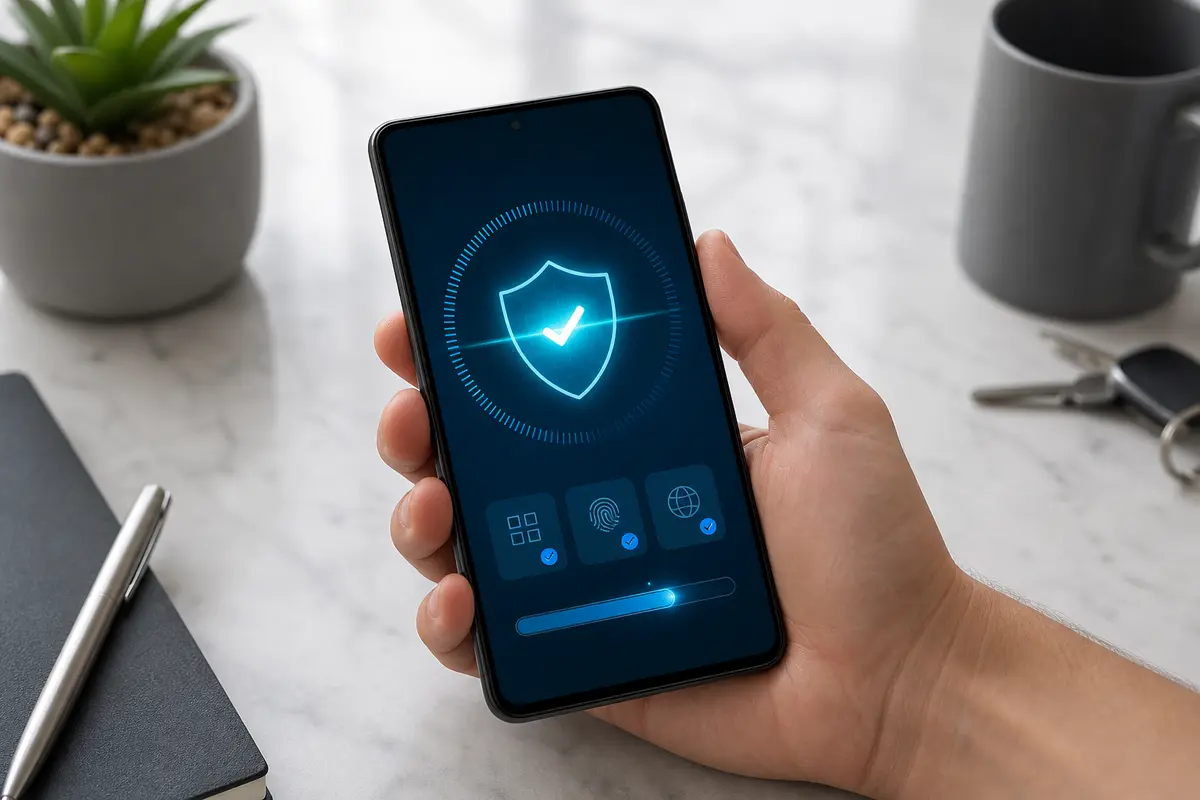
Le interfacce Android cambiano spesso, soprattutto da un produttore all’altro. Tuttavia, le schermate di Play Protect mantengono alcuni elementi ricorrenti: stato della sicurezza, data dell’ultima scansione, eventuali app rilevate e pulsanti per avviare un nuovo controllo.
Se vedi un design diverso dal solito, non preoccuparti: il contenuto conta più della grafica. L’importante è trovare la voce dedicata a Play Protect, leggere il messaggio completo e capire se l’app segnalata è davvero necessaria. Se non lo è, la soluzione più semplice resta quasi sempre la migliore: disinstallare.
Consigli finali per proteggere il tuo Android
Per ridurre il rischio di app problematiche, tieni una routine minima di sicurezza:
- installa app solo da fonti affidabili;
- controlla i permessi prima e dopo l’installazione;
- aggiorna Android e le app con regolarità;
- rimuovi ciò che non usi più;
- non concedere accessibilità o amministrazione dispositivo senza motivo;
- verifica sempre gli avvisi prima di ignorarli.
Se gestisci anche più dispositivi o un telefono aziendale, vale la pena adottare una procedura standard di controllo. In molti casi, la differenza tra un semplice avviso e un problema reale sta proprio nella rapidità della verifica.
Se vuoi approfondire altri segnali di rischio sul tuo smartphone, puoi continuare con le nostre guide dedicate alla sicurezza mobile.
FAQ
Play Protect è sempre attivo su Android?
Di solito sì, sui dispositivi Android certificati con i servizi Google attivi. Però è sempre utile controllare nelle impostazioni che la protezione sia abilitata e che le scansioni siano aggiornate.
Se Play Protect non segnala nulla, il telefono è sicuro?
Non necessariamente. Il controllo è utile, ma non copre tutti i rischi. Un telefono può comunque avere app sospette, account compromessi o impostazioni da verificare.
Posso fidarmi di un avviso di Play Protect al 100%?
No. L’avviso va preso sul serio, ma può esserci anche un falso positivo. Per questo conviene verificare origine dell’app, permessi, reputazione dello sviluppatore e comportamento del dispositivo.
Devo eliminare subito un’app segnalata?
Se l’app non è necessaria o proviene da una fonte dubbia, sì, rimuoverla è spesso la scelta più prudente. Se invece è un’app legittima e importante, prima fai una verifica completa.
Play Protect sostituisce un antivirus?
No. È un sistema integrato di protezione e controllo, molto utile per Android, ma non sostituisce tutte le misure di sicurezza né l’attenzione dell’utente.